
L4
  • Home
  • Strony internetowe
  • Pozycjonowanie
  • Social Media
  • Monitoring Marki
  • Oprogramowanie marketingowe
  • Blog
  • Kontakt

Zennoposter tutorial część 2

Home| hidden| Zennoposter tutorial część 2

12
sie, 2014
Przez Larry
  • hidden
  • Brak komentarzy
Profesjonalne szablony do Zennopostera

Lists

Lists list

Lists –> List

Funkcja określa plik tekstowy w celu pobrania oraz zapisu danych.
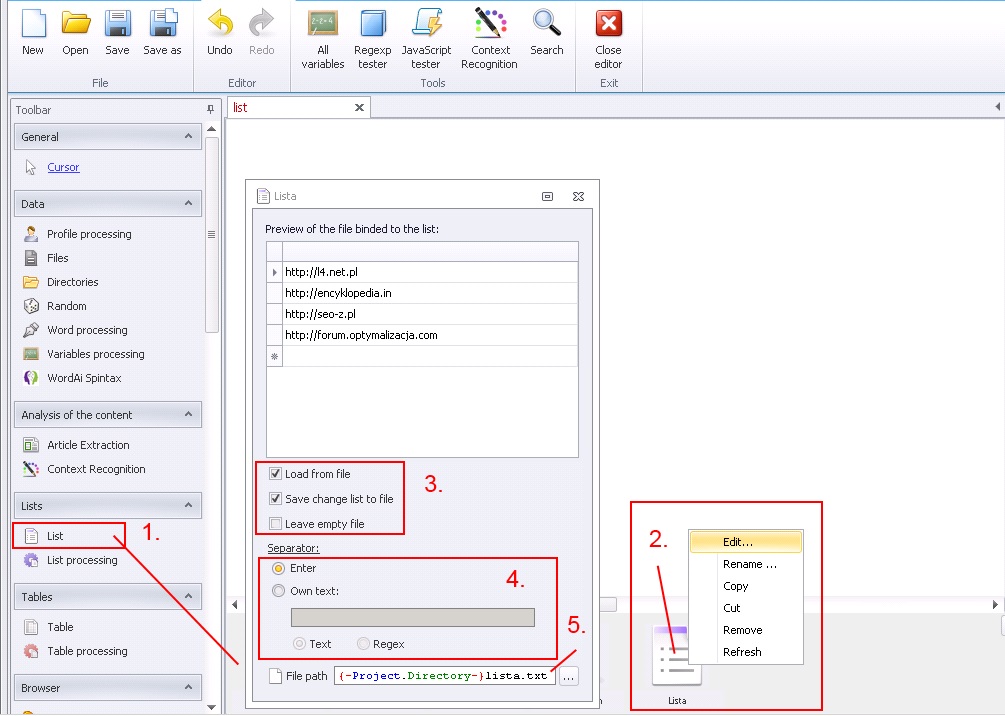
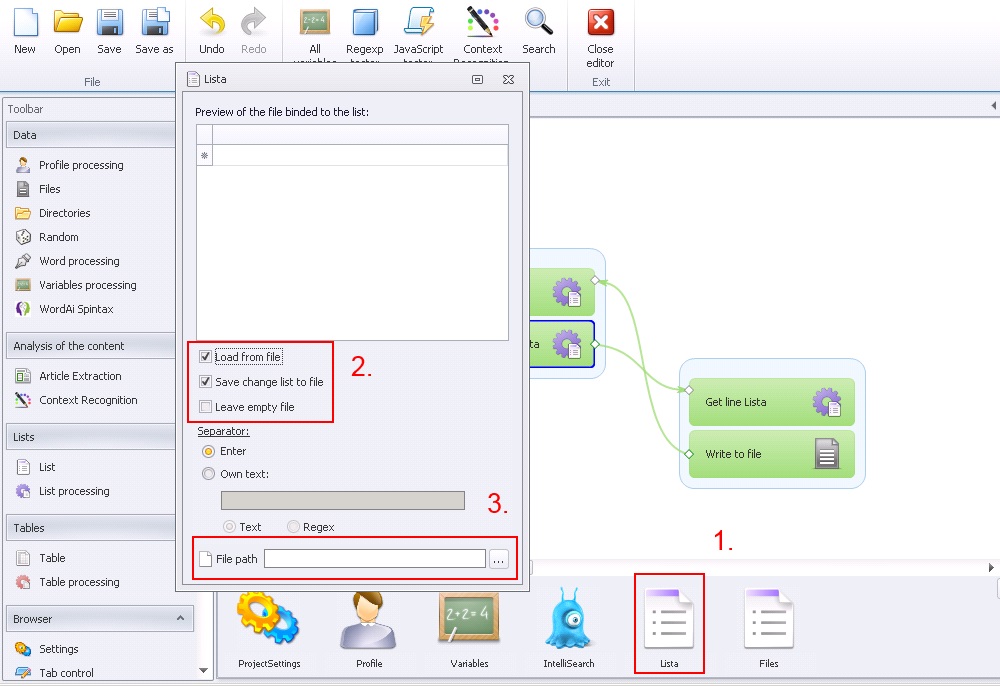
1. Metodą „przeciągnij i upuść” przenieś plik z lewego menu do dolnego panelu (obok stworka IntelliSearch).

IntelliSearch

2. Kliknij prawym przyciskiem myszy na ikonkę listy i wybierz „Edit”.
3. Zaznaczenie opcji „Load from file” umożliwi odczyt danych z listy. „Save change list to file” umożliwi zapis danych do pliku. Opcja „Leave empty file” po usunięciu wszystkich danych z pliku pozostawi pomimo wszystko pusty plik na dysku. Domyślnie plik po wyczyszczeniu z danych zostaje usunięty.
4. Określ separator danych w pliku. Do dyspozycji masz dwa tryby; tekstowy i regexp.
5. Wpisz ścieżkę pliku tekstowego.
6. Po zamknięciu okienka edycji nastąpi przeładowanie i jeżeli w określonym pliku znajdują się dane, zostaną one wczytane i będę już widoczne po powtórnym wybraniu „Edit”.

List processing add line

List processing –> Add line

Dodanie wiersza do listy w pliku tekstowym. Aby funkcja w pełni działała poprawnie w „List” musisz zaznaczyć „Save change list to file”.

1. Wybierz z lewego menu „List processing”.
2. Z rozwijanego menu wybierz listę, do której ma zostać dodany wiersz.
3. Z rozwijanego menu wybierz „Add line”.
4. Wpisz wartość, która ma zostać dodana do listy.
5. Określ miejsce dodania wiersza.

— „Rewind” – początek listy.
— „To the end” – koniec listy.
— „Specify number” – określ dokładny wiersz zapisu. Pamiętaj, że wpisując w to pole np. 2 wartość zostanie dodana do 3 wiersza.

List processing add data from list

List processing –> Add data from list

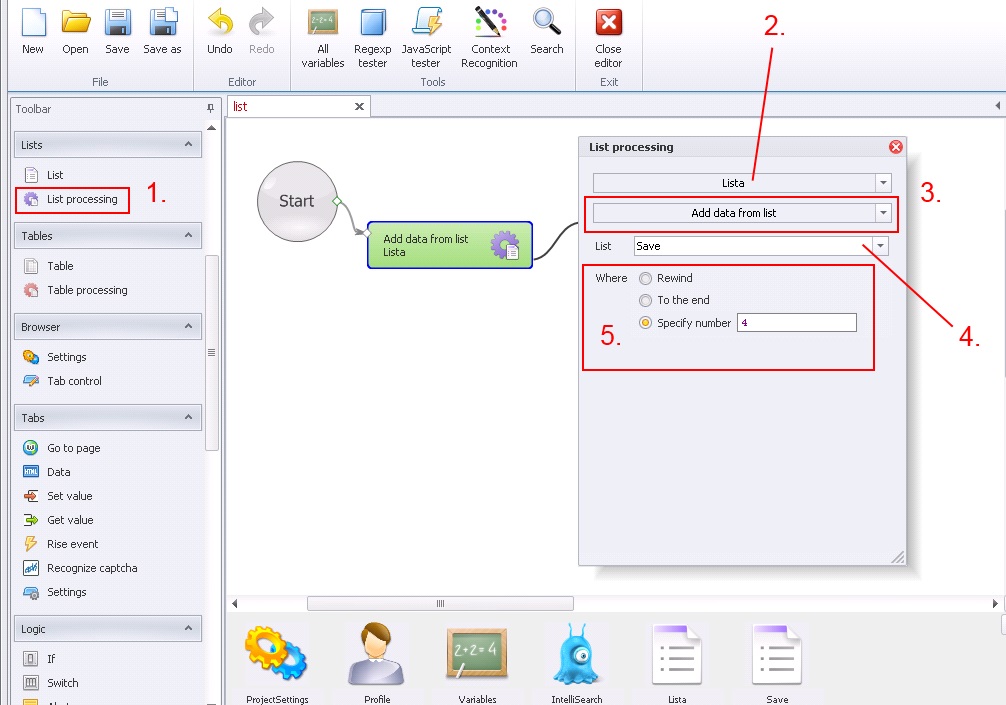
Zapis danych do listy z innej listy. W wyniku procesu „Add data from list” zostają dodane (nie nadpisane) do określonej listy wszystkie dane z innej listy.
1. Wybierz z lewego menu „List processing”.
2. Z rozwijanego menu wybierz listę, do której mają zostać dodane dane z innej listy.
3. Z rozwijanego menu wybierz „Add data from list”.
4. Z rozwijanego menu wybierz listę, z której będą wczytane wszystkie dane do zapisu w pierwotnej liście.
5. Określ miejsce dodania danych – szczegóły

List processing get row count

List processing –> Get rows count

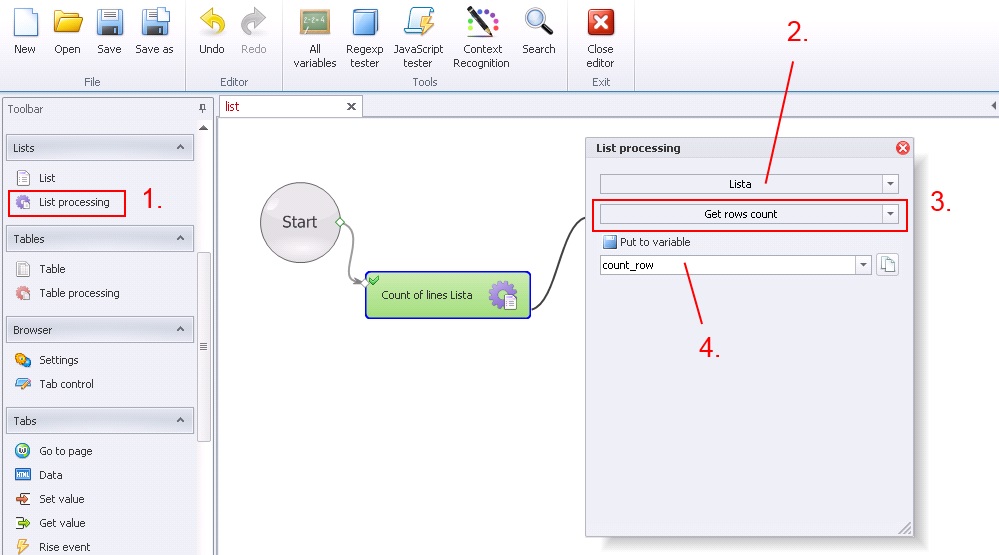
Funkcja dodaje do zmiennej liczbę sumy wszystkich wierszy zdefiniowanej listy.
1. Wybierz z lewego menu „List processing”.
2. Z rozwijanego menu wybierz listę, w której ma zostać zsumowana liczba wierszy.
3. Z rozwijanego menu wybierz „Get rows count”.
4. Utwórz i zapisz wartość do zmiennej.

List processing delete lines

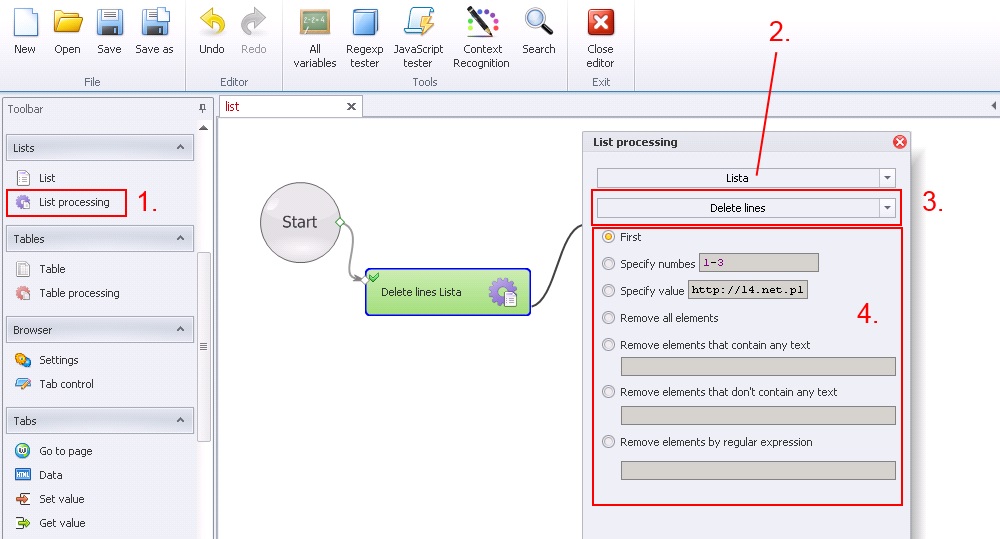
List processing –> Delete lines

Usuwanie wierszy z listy według określonych kryteriów.

1. Wybierz z lewego menu „List processing”.
2. Z rozwijanego menu wybierz listę, w której mają zostać usunięte wiersze.
3. Z rozwijanego menu wybierz „Delete lines”.
4. Kryteria usuwania.

— „First” – pierwszy wiersz.
— „Specify number” – określenie konkretnego wiersza, lub zakresu.
— „Specify value” – określenie dokładnej wartości wiersza, który ma zostać usunięty.
— „Remove all elements” – usunięcie wszystkich wierszy.
— „Remove elements that contain any text” – usunięcie wszystkich wierszy, które zawierają określoną wartość (nawet cząstkową). Dla przykładu jeżeli wczytana lista zawiera tylko i wyłącznie adresy url, określenie wartości „.pl” (bez cudzysłowu) usunie z listy wszystkie domeny z rozszerzeniem .pl.
— „Remove elements that don’t contain any text” – usunięcie wszystkich wierszy, które nie zawierają określonej wartości (nawet cząstkowej). Dla przykładu jeżeli wczytana lista zawiera tylko i wyłącznie adresy url, określenie wartości „.pl” (bez cudzyslowu) pozostawi tylko i wyłącznie domeny z rozszerzeniem .pl (może wystąpić jednak kilka wyjątków, np. blog.placki-po-wegiersku.com).
— „Remove elements by regular expression” – usunięcie wierszy poprzez wyrażenia regularne.


List processing get line

List processing –> Get line

Wczytanie pojedynczego wiersza z listy jest jedną z najczęściej wykorzystywanych funkcji w Zennoposterze.

1. Wybierz z lewego menu „List processing”.
2. Z rozwijanego menu wybierz listę, z której ma zostać wczytany wiersz.
3. Z rozwijanego menu wybierz „Get line”.
4. Kryteria odczytu:

— „First” – pierwszy wiersz.
— „Random” – losowy wierszy.
— „Specify value” – precyzyjny odczyt. W tym przypadku nie ma możliwości zastosowania zakresu odczytu, zostanie wczytana tylko i wyłącznie jedna linia danych.
— „Delete line after take” – usunięcie wiersza po wczytaniu.
5. Utwórz i zapisz do zmiennej.


List processing merge list items

List processing –> Merge list items

Połączenie rzeczy z listy. Inaczej mówiąc jest to możliwość zmiany separatora danych oraz wczytanie całej listy do zmiennej.

1. Wybierz z lewego menu „List processing”.
2. Z rozwijanego menu wybierz listę, która ma zostać wczytana.
3. Z rozwijanego menu wybierz „Merge list items”.
4. Rodzaj separatora:

— „Specified in list” – pozostawienie takiego separatora, jaki jest już w pierwotnej liście.
— „New line” – nowa linia.
— „Own” – własny rodzaj.
5. Utwórz i zapisz do zmiennej.

List processing remove duplicate

List processing –> Remove duplicate

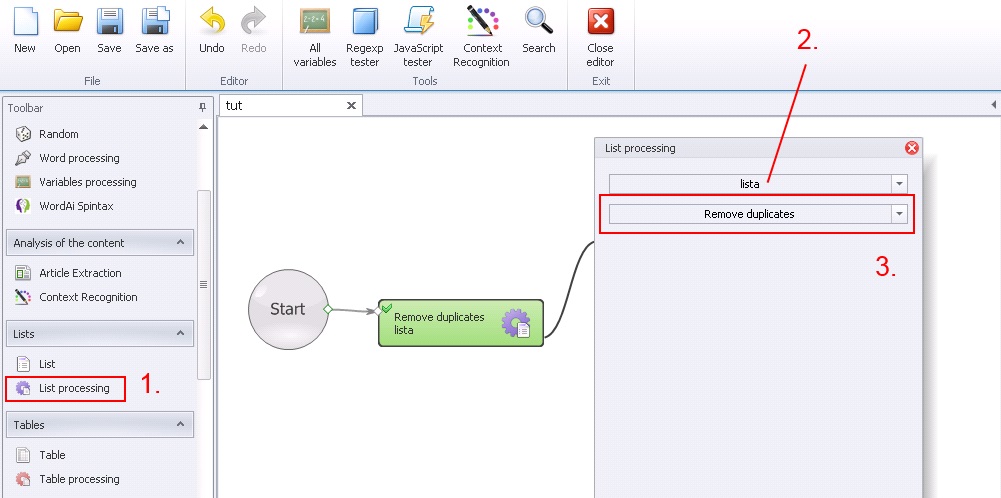
Usuwanie zduplikowanych wierszy z listy.
1. Wybierz z lewego menu „List processing”.
2. Z rozwijanego menu wybierz listę, w której mają zostać usunięte duplikaty.
3. Z rozwijanego menu wybierz „Remove duplicate”.

List processing select sublist

List processing –> Select sublist

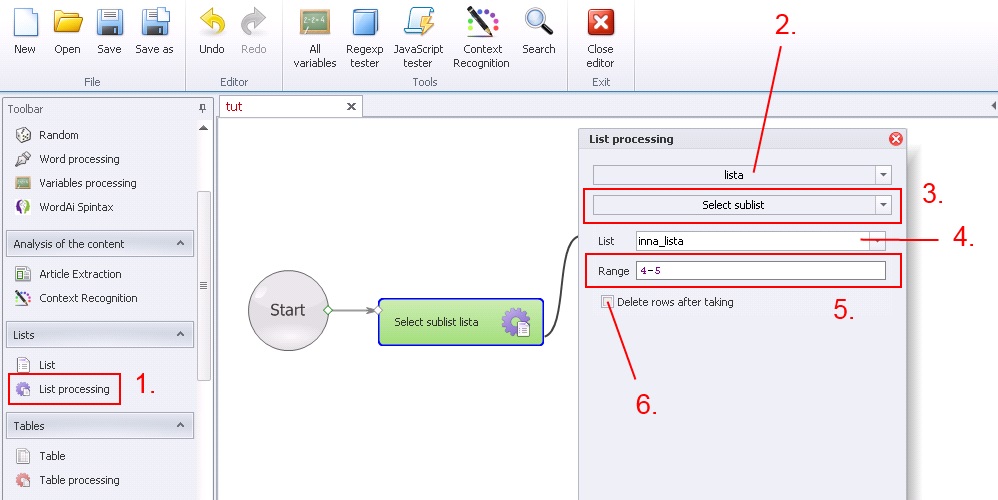
Przeniesienie lub skopiowanie danych (zarówno całościowo, jak i cząstkowo) z jednej listy do drugiej.
1. Wybierz z lewego menu „List processing”.
2. Z rozwijanego menu wybierz listę, z której mają zostać pobrane dane.
3. Z rozwijanego menu wybierz „Select sublist”.
4. Z rozwijanego menu wybierz listę do której mają zostać zapisane dane.
5. Określ zakres przenoszonych/kopiowanych wierszy.
6. Zaznaczenie tej opcji spowoduje usunięcie wczytanych wierszy z listy pkt. 2.

List processing schuffle elements of list

List processing –> Schuffle elements of list

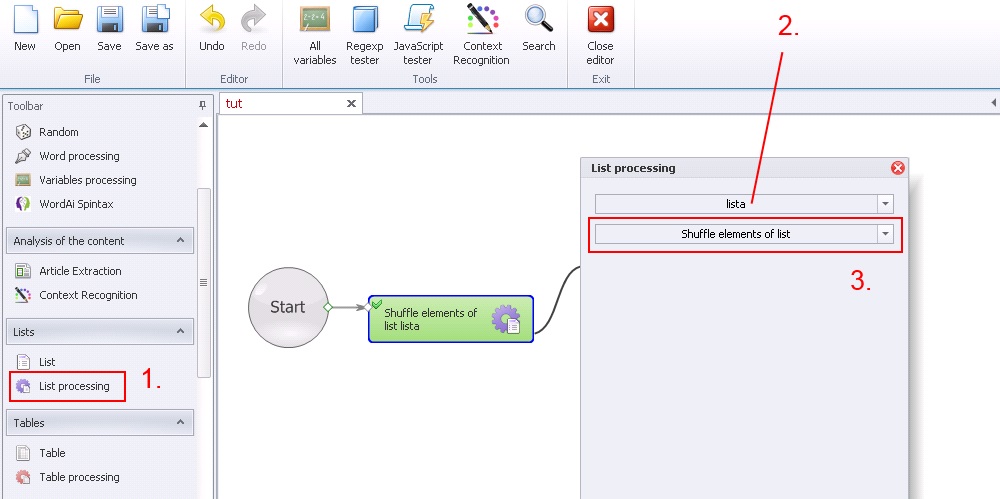
Funkcja miesza dane w liście. Opcja jest przydatna w przypadku zakupu ogólnodostępnej listy do dodania.

1. Wybierz z lewego menu „List processing”.
2. Z rozwijanego menu wybierz listę, w której dane mają zostać wymieszane.
3. Z rozwijanego menu wybierz „Schuffle elements of list”.

List processing sort

List processing –> Sort

Sortowanie danych listy w trybie rosnącym oraz malejącym.

1. Wybierz z lewego menu „List processing”.
2. Z rozwijanego menu wybierz listę, w której dane mają zostać posortowane.
3. Z rozwijanego menu wybierz „Sort”.
4. Wybierz tryb sortowania:

— „Ascending” – rosnąco.
— „Descending” – malejąco.

List processing save to file

List processing –> Save to file

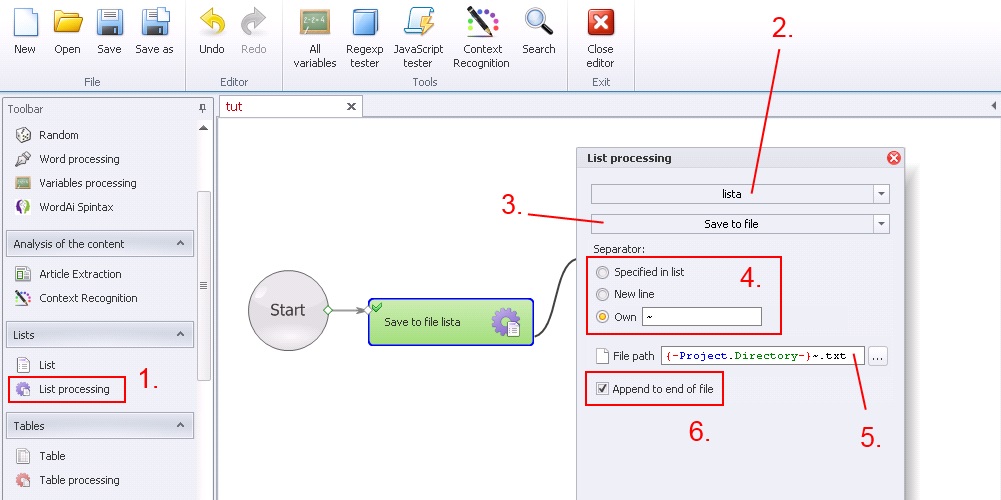
Zapis (w całości) danych z listy do pliku.

1. Wybierz z lewego menu „List processing”.
2. Z rozwijanego menu wybierz listę, z której mają zostać wczytane dane.
3. Z rozwijanego menu wybierz „Save to file”.
4. Wybierz określ separator:

— „Specified in list” – określony w pierwotnej liście.
— „New line” – nowa linia.
— „Own” – własny.
5. Zdefiniuj ścieżkę zapisu oraz nazwę pliku.
6. Zaznaczenie tej opcji spowoduje w przypadku, gdy zapis następuje do istniejącego już pliku dodanie wartości na sam koniec danych.

List processing to file

List processing –> Bind to the file

Opcja umożliwia ustawienie dynamicznej ścieżki plików dla listy. Innymi słowy dla jednej listy możesz przypisać wiele plików tekstowych w obrębie jednego projektu.

1. Przejdź do edycji listy.
2. Określ konfigurację.
3. Pole ścieżki pliku pozostaw puste.

List processing bind to the fileKolejno musisz wykonać następujące czynności.

1. Wybierz z lewego menu „List processing”.
2. Z rozwijanej listy wybierz listę.
3. Z rozwijanej listy wybierz „Bind to the file”.
4. Wpisz lokalizację pliku w formie zmiennej, która przy każdym wywołaniu przypisze inny plik.

W celu lepszego zrozumienia kwestii dynamicznego przypisania plików do listy, przygotowaliśmy demonstracyjną templatkę.


List processing Add text

List processing –> Add text

Funkcja dodaje tekst do listy. Dodany tekst może się składać z więcej niż jednego wiersza.

1. Wybierz z lewego menu „List processing”.
2. Z rozwijanego menu wybierz listę, do której ma zostać dodany tekst.
3. Z rozwijanego menu wybierz „Add text”.
4. Wstaw tekst do dodania. Tekst może się składać z wielu wierszy.
5. Określ miejsce dodania tekstu.

— „Rewind” – na początku listy.
— „To the end” – na końcu listy.
— „Specify number” – precyzyjnie określone miejsce. Jeżeli wpiszesz 2 i Twój tekst będzie zawierał 3 wiersze, tekst zostanie dodany w miejscu wierszy 3,4,5.
6. Zaznaczenie tej opcji spowoduje zablokowanie dodawania pustych rekordów.


Przejdź do dalszej części tutoriala

About Admin

Pasjonat nowych technologii oraz ekspert w dziedzinie tworzenia systemów marketingowych z wykorzystaniem oprogramowania Zennoposter. Głowa działu technicznego L4.

Pozostaw komentarz Anuluj pisanie odpowiedzi

Opinie naszych klientów

Grzegorz Ciszewski – Przedsiębiorca
Grzegorz Ciszewski – Przedsiębiorca ,

Pełen profesjonalizm! – tak mogę skwitować współpracę. Dostępność, kompetencje, kreatywność to atrybuty firmy. Muszę przyznać, że efekty prac przerosły wartość dodatnią. Jeśli celem jest dalekosiężny rozwój wybór firmy L4 będzie dobrym trafem.

Krzysztof Zubek – MTA Engineering
Krzysztof Zubek – MTA Engineering ,

Wszelkie powierzone prace L4 wykonuje zawsze solidnie i na czas. Jestem bardzo zadowolony z prawie trzyletniej współpracy w zakresie projektowania, administracji oraz pozycjonowania stron internetowych.

Agnieszka Orłowska – Stow. Maja
Agnieszka Orłowska – Stow. Maja ,

Firma L4 wspiera inicjatywy charytatywne finansując z części swojego dochodu dobroczynne działania Stowarzyszenia „Maja”. Dziękuję serdecznie za pomoc i życzę wszystkim klientom firmy równie owocnej współpracy. Więcej o akcji.

Pobierz za darmo!

Rozdajemy gratisy
Udostępniliśmy szablon przeznaczony dla programu Zennoposter, którego zadaniem jest analiza treści na stronie internetowej pod kątem występowania duplikatów - zobacz szczegóły

L4 Charytatywnie

  • Akcja charytatywna L4
  • Stowarzyszenie „Maja” – informacje
  • Strona www za darmo

Formularz kontaktowy

Dane firmowe

L4 - Paweł Wojteczko
ul. Romera 37/2
20-487 Lublin
NIP: 867-204-33-33
REGON: 363839224
Tel: +48 500-517-699
Email: dzialhandlowy@l4.net.pl

Social Media